
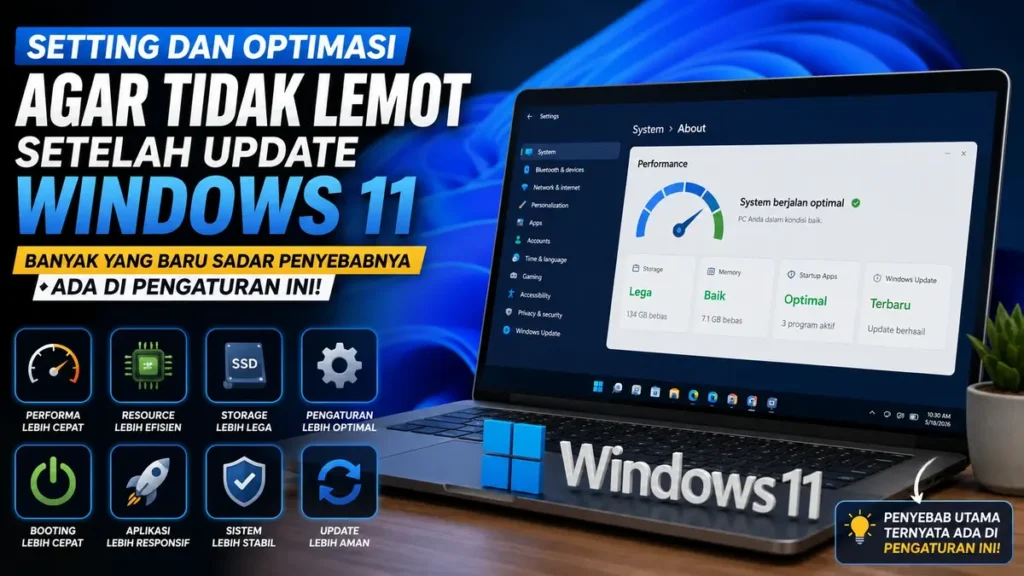
Windows – Banyak pengguna mengeluhkan performa komputer yang terasa lebih lambat setelah melakukan pembaruan Windows 11. Aplikasi membutuhkan waktu lebih lama untuk terbuka, proses booting meningkat, hingga aktivitas multitasking menjadi kurang nyaman. Kondisi tersebut sering memunculkan anggapan bahwa update Windows selalu membuat laptop atau PC menjadi lemot.
Thank you for reading this post, don't forget to subscribe!Padahal, kenyataannya tidak selalu demikian. Dalam banyak kasus, penyebab utama justru berasal dari pengaturan sistem yang berubah setelah pembaruan, proses optimasi yang belum selesai, atau fitur tertentu yang aktif secara otomatis. Karena itu, memahami setting dan optimasi agar tidak lemot setelah update Windows 11, banyak yang baru sadar penyebabnya ada di pengaturan ini menjadi langkah penting sebelum memutuskan melakukan instal ulang.
Artikel ini membahas berbagai penyebab penurunan performa setelah update Windows 11 sekaligus langkah optimasi yang aman, efektif, dan sesuai rekomendasi Microsoft.
Mengapa Windows 11 Terasa Lemot Setelah Update?
Sebelum melakukan berbagai perubahan, Anda perlu memahami penyebabnya terlebih dahulu. Dengan begitu, solusi yang diterapkan menjadi lebih tepat sasaran.
Beberapa faktor yang paling sering menyebabkan perlambatan antara lain:
- Windows masih menyelesaikan proses optimasi setelah update.
- Driver perangkat belum diperbarui.
- Terlalu banyak aplikasi berjalan saat startup.
- Efek visual menghabiskan sumber daya.
- Penyimpanan hampir penuh.
- Windows Search melakukan proses indexing ulang.
- Antivirus melakukan pemindaian setelah pembaruan.
- Update driver belum sepenuhnya kompatibel.
Akibatnya, penggunaan CPU, RAM, dan SSD meningkat sehingga komputer terasa lambat untuk sementara waktu.
Tunggu Proses Optimasi Windows Selesai
Banyak pengguna langsung menganggap update gagal karena komputer melambat beberapa jam setelah proses instalasi selesai.
Padahal, Windows 11 masih menjalankan beberapa pekerjaan di latar belakang seperti:
Re-index File
Windows membuat ulang indeks pencarian agar fitur Search bekerja lebih cepat.
Optimasi Storage
Sistem melakukan pembersihan serta penataan file yang berubah setelah pembaruan.
Instalasi Driver
Windows Update juga dapat memasang driver terbaru secara otomatis.
Dampaknya
Jika komputer dimatikan berulang kali pada tahap ini, proses optimasi menjadi lebih lama. Sebaiknya gunakan komputer secara normal selama beberapa jam hingga semua proses selesai.
Matikan Startup Program yang Tidak Diperlukan
Salah satu penyebab terbesar laptop terasa lambat berasal dari terlalu banyak aplikasi startup.
Cara mengeceknya:
- Tekan Ctrl + Shift + Esc.
- Buka Task Manager.
- Pilih tab Startup Apps.
- Nonaktifkan aplikasi yang tidak penting.
Contoh aplikasi yang sering aktif otomatis:
- Spotify
- Discord
- Adobe Creative Cloud
- Microsoft Teams
- Steam
- Epic Games Launcher
Dampaknya
Booting menjadi jauh lebih cepat dan penggunaan RAM saat pertama kali masuk Windows menurun secara signifikan.
Aktifkan Storage Sense
Storage yang hampir penuh dapat menurunkan performa SSD maupun HDD.
Windows 11 menyediakan fitur otomatis bernama Storage Sense.
Cara mengaktifkan:
- Settings
- System
- Storage
- Storage Sense
- Turn On
Storage Sense akan membersihkan:
- Temporary Files
- Recycle Bin
- Cache lama
- File update yang sudah tidak diperlukan
Dampaknya
Ruang penyimpanan menjadi lebih lega sehingga performa sistem tetap stabil.
Kurangi Efek Visual
Windows 11 menawarkan animasi yang menarik, tetapi efek tersebut memerlukan sumber daya tambahan.
Jika komputer memiliki RAM terbatas, pengurangan efek visual dapat memberikan peningkatan performa.
Masuk ke:
System
About
Advanced System Settings
Performance Settings
Kemudian pilih:
Adjust for Best Performance
Atau matikan beberapa animasi saja.
Dampaknya
- Animasi menjadi lebih ringan.
- Penggunaan GPU menurun.
- Navigasi terasa lebih responsif.
Periksa Pembaruan Driver
Driver lama sering menjadi penyebab performa menurun setelah update Windows.
Periksa:
Settings
Windows Update
Advanced Options
Optional Updates
Jika tersedia driver resmi dari produsen perangkat, segera lakukan pembaruan.
Selain itu, pengguna juga dapat mengunduh driver terbaru melalui situs resmi produsen laptop atau motherboard.
Dampaknya
Driver terbaru biasanya memperbaiki:
- Bug kompatibilitas.
- Konsumsi daya.
- Performa grafis.
- Stabilitas sistem.
Bersihkan Temporary Files
File sementara terus bertambah setiap kali Windows melakukan pembaruan.
Membersihkannya cukup mudah.
Masuk ke:
Settings
Storage
Temporary Files
Centang file yang aman dihapus.
Kemudian klik:
Remove Files
Dampaknya
Ruang kosong bertambah sehingga SSD memiliki ruang kerja yang lebih optimal.
Gunakan Power Mode yang Tepat
Windows 11 memiliki beberapa mode daya.
Masuk ke:
Settings
System
Power & Battery
Power Mode
Pilihan tersedia:
- Best Power Efficiency
- Balanced
- Best Performance
Jika laptop digunakan untuk pekerjaan berat, pilih Best Performance ketika terhubung ke charger.
Dampaknya
Prosesor dapat bekerja pada performa maksimal sesuai kebutuhan.
Pastikan Kapasitas SSD Tidak Hampir Penuh
SSD membutuhkan ruang kosong agar proses membaca dan menulis data tetap optimal.
Idealnya, sisakan minimal:
- 15%
- hingga 20% kapasitas kosong.
Jika SSD terlalu penuh:
- proses update menjadi lambat;
- aplikasi lebih lama dibuka;
- transfer file menurun.
Dampaknya
SSD memiliki ruang yang cukup untuk melakukan proses optimasi internal.
Nonaktifkan Aplikasi Latar Belakang yang Tidak Penting
Beberapa aplikasi tetap aktif walaupun tidak sedang digunakan.
Contohnya:
- aplikasi chat;
- sinkronisasi cloud;
- widget tertentu.
Periksa melalui:
Settings
Apps
Installed Apps
Evaluasi aplikasi yang jarang digunakan dan hapus jika memang tidak diperlukan.
Dampaknya
Penggunaan RAM dan CPU menjadi lebih efisien.
Baca Juga! Atasi MacBook Neo Lambat Tanpa Reset! Cara Bikin Laptop Ngebut Lagi dalam Hitungan Menit
Periksa Kesehatan SSD atau HDD
Performa yang lambat tidak selalu berasal dari Windows.
Media penyimpanan yang mulai mengalami penurunan kesehatan juga dapat menyebabkan:
- loading lama;
- booting lambat;
- aplikasi sering tidak merespons.
Gunakan utilitas bawaan atau perangkat lunak resmi dari produsen SSD untuk memeriksa kondisi penyimpanan.
Dampaknya
Anda dapat mengetahui lebih awal apabila media penyimpanan perlu diganti sebelum terjadi kehilangan data.
Jalankan Windows Security Scan
Malware dapat memperburuk performa komputer, terutama setelah sistem diperbarui.
Lakukan pemeriksaan melalui:
Windows Security
Virus & Threat Protection
Quick Scan
Jika diperlukan, lanjutkan dengan Full Scan.
Dampaknya
Komputer tetap aman dan penggunaan sumber daya tidak terganggu oleh program berbahaya.
Perbarui Semua Aplikasi
Bukan hanya Windows yang memerlukan pembaruan.
Aplikasi lama terkadang belum sepenuhnya kompatibel dengan versi Windows terbaru.
Pastikan aplikasi penting seperti:
- browser;
- Microsoft Office;
- software editing;
- aplikasi produktivitas;
menggunakan versi terbaru.
Dampaknya
Kompatibilitas meningkat dan risiko crash berkurang.
Restart Setelah Semua Update Selesai
Sebagian pengguna jarang melakukan restart setelah pembaruan selesai.
Padahal, restart membantu Windows menerapkan konfigurasi baru sekaligus menghapus proses sementara yang masih berjalan.
Dampaknya
Performa sistem biasanya kembali stabil setelah seluruh perubahan diterapkan.
Kesalahan yang Sering Dilakukan Pengguna
Beberapa tindakan berikut justru dapat memperburuk kondisi komputer:
Langsung Menginstal Banyak Software Optimizer
Banyak aplikasi pihak ketiga mengklaim mampu mempercepat Windows. Namun, sebagian hanya menambahkan layanan baru yang membebani sistem.
Menghapus File Sistem
Sebagian panduan di internet menyarankan penghapusan file tertentu tanpa penjelasan yang benar. Langkah tersebut berisiko menyebabkan error.
Mematikan Windows Update Permanen
Windows Update tidak hanya menghadirkan fitur baru, tetapi juga memperbaiki bug dan celah keamanan. Menonaktifkannya secara permanen dapat meningkatkan risiko keamanan.
Tips Agar Windows 11 Tetap Ringan
Untuk menjaga performa dalam jangka panjang, lakukan beberapa kebiasaan berikut:
- Restart komputer secara berkala.
- Sisakan ruang kosong pada SSD.
- Hapus aplikasi yang tidak digunakan.
- Perbarui driver dari sumber resmi.
- Aktifkan Storage Sense.
- Batasi aplikasi startup.
- Gunakan antivirus bawaan atau solusi keamanan tepercaya.
- Hindari menginstal aplikasi optimasi yang tidak jelas asal-usulnya.
Dengan langkah-langkah tersebut, performa Windows 11 cenderung tetap stabil meskipun menerima pembaruan rutin.
FAQ
Apakah update Windows 11 selalu membuat laptop menjadi lemot?
Tidak. Dalam banyak kasus, perlambatan hanya bersifat sementara karena Windows masih menjalankan proses optimasi setelah pembaruan.
Berapa lama proses optimasi setelah update berlangsung?
Waktunya bervariasi tergantung spesifikasi perangkat dan ukuran pembaruan. Umumnya proses selesai dalam beberapa jam hingga satu atau dua hari penggunaan normal.
Apakah aman menonaktifkan startup aplikasi?
Ya. Menonaktifkan aplikasi startup hanya mencegah aplikasi tersebut berjalan otomatis saat komputer menyala. Anda tetap dapat membukanya secara manual kapan saja.
Apakah Storage Sense aman digunakan?
Ya. Fitur bawaan Windows ini dirancang untuk menghapus file sementara dan cache yang tidak lagi diperlukan tanpa mengganggu data pribadi pengguna.
Kapan perlu mempertimbangkan instal ulang Windows?
Instal ulang biasanya menjadi pilihan terakhir jika berbagai langkah optimasi tidak berhasil, sistem mengalami kerusakan serius, atau terdapat masalah yang tidak dapat diperbaiki melalui pembaruan dan perbaikan sistem.
Komentar ditutup.