
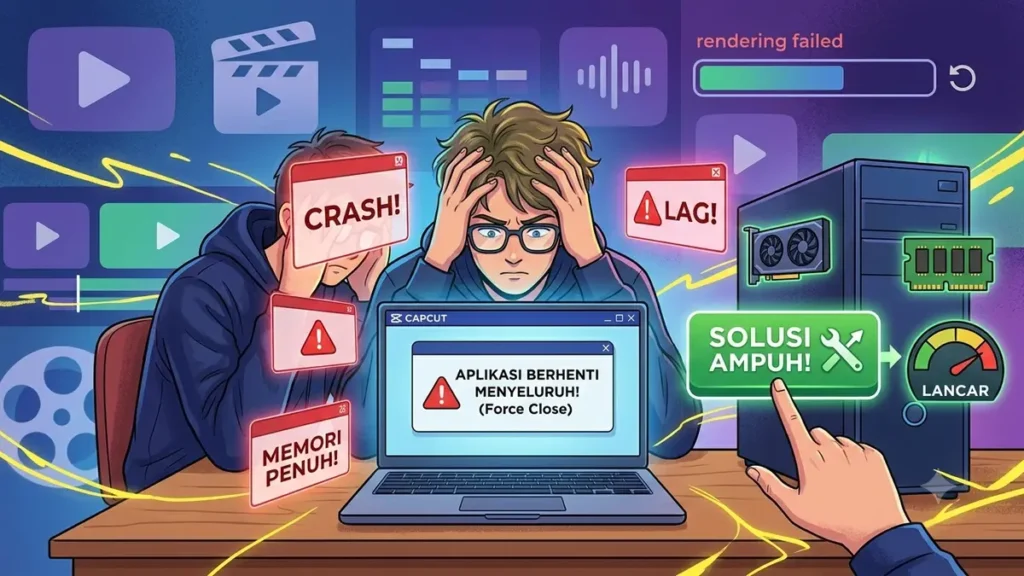
Tekno – CapCut menjadi salah satu aplikasi editing video favorit karena menawarkan fitur lengkap, antarmuka sederhana, dan kemampuan mengolah video berkualitas tinggi. Banyak kreator konten, pelajar, hingga pekerja profesional mengandalkan aplikasi ini untuk membuat video pendek maupun proyek yang lebih kompleks.
Thank you for reading this post, don't forget to subscribe!Namun, tidak sedikit pengguna yang mengalami masalah ketika CapCut tiba-tiba force close, crash saat membuka proyek, atau mengalami lag parah ketika proses editing berlangsung. Kondisi tersebut tentu mengganggu pekerjaan, bahkan berpotensi menyebabkan hilangnya progres editing jika pengguna belum sempat menyimpan proyek.
Kabar baiknya, sebagian besar masalah tersebut dapat diatasi tanpa harus mengganti laptop. Anda hanya perlu mengetahui penyebabnya terlebih dahulu, kemudian menerapkan solusi yang sesuai.
Artikel ini membahas penyebab CapCut force close di laptop sekaligus memberikan langkah-langkah efektif untuk mengatasi crash dan lag agar proses editing kembali lancar.
Mengapa CapCut Force Close Sendiri di Laptop?
Force close merupakan kondisi ketika aplikasi menutup secara tiba-tiba tanpa peringatan. Masalah ini dapat muncul saat membuka aplikasi, mengimpor video, menambahkan efek, maupun ketika proses rendering berlangsung.
Beberapa penyebab paling umum meliputi:
- RAM hampir penuh
- Penyimpanan laptop menipis
- Driver kartu grafis belum diperbarui
- Versi CapCut sudah usang
- File proyek mengalami kerusakan
- Konflik dengan antivirus
- Laptop terlalu panas
- GPU tidak kompatibel dengan fitur tertentu
Semakin berat proyek video yang dikerjakan, semakin besar pula kebutuhan sumber daya komputer. Oleh karena itu, laptop dengan spesifikasi pas-pasan lebih rentan mengalami crash.
Dampak CapCut Sering Crash
Masalah ini tidak hanya mengganggu kenyamanan, tetapi juga dapat menimbulkan berbagai dampak, antara lain:
1. Proyek Berisiko Hilang
Jika aplikasi tertutup sebelum proses autosave berjalan, sebagian hasil editing dapat hilang.
2. Waktu Editing Menjadi Lebih Lama
Pengguna harus membuka ulang proyek dan mengulangi pekerjaan yang belum tersimpan.
3. Render Gagal
Crash saat proses ekspor membuat video tidak berhasil disimpan sehingga pengguna harus mengulang rendering dari awal.
4. Performa Laptop Menurun
Crash berulang sering kali menunjukkan adanya masalah pada sistem, memori, atau perangkat keras yang perlu segera diperbaiki.
Cara Mengatasi CapCut Force Close Sendiri di Laptop
Berikut beberapa solusi yang terbukti efektif.
1. Restart Laptop Terlebih Dahulu
Langkah sederhana ini sering kali berhasil mengatasi error sementara.
Restart akan:
- Membersihkan RAM
- Menutup proses yang berjalan di latar belakang
- Mengembalikan performa sistem
Setelah restart selesai, buka kembali CapCut dan cek apakah masalah masih muncul.
2. Update CapCut ke Versi Terbaru
Developer secara rutin merilis pembaruan untuk memperbaiki bug dan meningkatkan stabilitas aplikasi.
Versi terbaru biasanya menghadirkan:
- Perbaikan crash
- Optimasi rendering
- Dukungan hardware terbaru
- Peningkatan kompatibilitas Windows
Jika masih menggunakan versi lama, segera lakukan pembaruan.
3. Update Driver VGA
Driver grafis yang sudah lama sering menyebabkan CapCut tidak berjalan optimal.
Perbarui driver apabila Anda menggunakan:
- NVIDIA GeForce
- AMD Radeon
- Intel Iris Xe
- Intel UHD Graphics
Driver terbaru biasanya membawa peningkatan stabilitas serta optimasi aplikasi editing video.
4. Pastikan Ruang Penyimpanan Masih Cukup
CapCut membutuhkan ruang kosong untuk:
- Cache
- Temporary file
- Rendering
- Autosave
Idealnya, sediakan minimal 20–30 GB ruang kosong agar proses editing berlangsung lancar.
5. Bersihkan Cache CapCut
Cache yang menumpuk dapat membuat aplikasi semakin lambat.
Membersihkan cache dapat memberikan beberapa manfaat:
- Membuka ruang penyimpanan
- Mengurangi lag
- Mempercepat loading proyek
- Menurunkan risiko crash
Lakukan pembersihan secara berkala, terutama jika Anda sering mengedit video beresolusi tinggi.
6. Tutup Aplikasi yang Tidak Digunakan
Saat mengedit video, sebaiknya jangan membuka terlalu banyak aplikasi.
Misalnya:
- Browser dengan banyak tab
- Game
- Emulator Android
- Software desain berat
- Mesin virtual
Semakin sedikit aplikasi aktif, semakin besar RAM yang tersedia untuk CapCut.
7. Jalankan CapCut sebagai Administrator
Hak akses administrator dapat membantu aplikasi mengakses file sistem dan sumber daya yang diperlukan.
Caranya cukup mudah:
- Klik kanan CapCut.
- Pilih Run as Administrator.
- Buka kembali proyek.
Langkah ini sering membantu mengatasi error tertentu, terutama setelah pembaruan Windows.
8. Nonaktifkan Sementara Antivirus
Beberapa antivirus dapat memblokir proses tertentu pada aplikasi editing.
Jika Anda mencurigai hal tersebut:
- Nonaktifkan perlindungan sementara.
- Jalankan CapCut.
- Uji apakah crash masih terjadi.
Apabila masalah hilang, tambahkan CapCut ke daftar pengecualian (exception) pada antivirus.
9. Gunakan Mode Performa Tinggi
Windows menyediakan pengaturan daya yang memengaruhi performa laptop.
Aktifkan High Performance atau Best Performance agar prosesor dan GPU bekerja lebih optimal ketika mengedit video.
Langkah ini sangat membantu pada laptop yang sering mengalami penurunan performa karena mode hemat daya.
10. Kurangi Efek Berlebihan
Semakin banyak efek yang digunakan, semakin berat pula beban pemrosesan.
Beberapa elemen yang memerlukan sumber daya tinggi meliputi:
- Efek AI
- Blur
- Motion tracking
- Transisi kompleks
- Color grading berlapis
- Video 4K
Apabila laptop memiliki spesifikasi menengah, gunakan efek secara bijak agar editing tetap lancar.
Cara Mengatasi Lag Saat Editing
Selain crash, banyak pengguna mengeluhkan CapCut terasa patah-patah.
Beberapa solusi berikut dapat membantu.
Aktifkan Proxy Editing
Proxy membuat CapCut menggunakan versi video beresolusi lebih rendah selama proses editing.
Akibatnya:
- Timeline menjadi lebih ringan.
- Preview lebih lancar.
- Beban GPU berkurang.
Saat ekspor, CapCut tetap menggunakan file asli sehingga kualitas video tidak berubah.
Simpan Proyek di SSD
SSD memiliki kecepatan baca dan tulis jauh lebih tinggi dibandingkan HDD.
Keuntungan menggunakan SSD meliputi:
- Loading proyek lebih cepat
- Rendering lebih singkat
- Risiko lag berkurang
- Performa aplikasi lebih stabil
Tambahkan Kapasitas RAM
Jika laptop masih menggunakan RAM 4 GB, peningkatan ke 8 GB atau 16 GB akan memberikan perubahan yang signifikan.
RAM yang lebih besar memungkinkan sistem menjalankan beberapa proses secara bersamaan tanpa mudah kehabisan memori.
Gunakan Resolusi Preview Lebih Rendah
Preview Full HD atau 4K membutuhkan daya pemrosesan tinggi.
Sebagai alternatif, turunkan kualitas preview selama proses editing. Setelah selesai, ekspor video pada resolusi yang diinginkan.
Spesifikasi Laptop yang Direkomendasikan untuk CapCut
Agar pengalaman editing lebih nyaman, berikut spesifikasi yang disarankan.
Minimum
- Windows 10 64-bit
- RAM 8 GB
- Intel Core i3 generasi terbaru atau setara
- SSD
- GPU yang mendukung DirectX terbaru
Rekomendasi
- Intel Core i5 atau AMD Ryzen 5
- RAM 16 GB
- SSD NVMe
- NVIDIA GeForce GTX/RTX atau AMD Radeon setara
- Ruang kosong minimal 100 GB
Spesifikasi yang lebih tinggi akan membantu saat mengedit video 4K, menggunakan banyak efek, maupun melakukan rendering dalam durasi panjang.
Kesalahan yang Sering Dilakukan Pengguna
Beberapa kebiasaan berikut justru meningkatkan risiko crash.
Tidak Pernah Update
Versi lama biasanya masih mengandung bug yang telah diperbaiki pada versi terbaru.
Membuka Terlalu Banyak Program
RAM menjadi penuh sehingga CapCut kehilangan sumber daya yang dibutuhkan.
Penyimpanan Hampir Penuh
Windows memerlukan ruang kosong untuk menjalankan berbagai proses sistem. Jika ruang penyimpanan sangat terbatas, performa aplikasi ikut menurun.
Laptop Terlalu Panas
Suhu yang tinggi dapat memicu penurunan performa otomatis (thermal throttling). Akibatnya, proses editing menjadi lambat dan aplikasi lebih mudah berhenti.
Tips Agar CapCut Tetap Stabil
Supaya masalah tidak kembali muncul, lakukan beberapa langkah berikut secara rutin:
- Perbarui CapCut secara berkala.
- Gunakan driver GPU versi terbaru.
- Bersihkan cache aplikasi.
- Sediakan ruang kosong pada SSD.
- Simpan proyek secara berkala.
- Tutup aplikasi yang tidak diperlukan.
- Gunakan pendingin laptop jika suhu sering tinggi.
- Hindari mengedit proyek yang terlalu berat dalam satu timeline apabila spesifikasi perangkat terbatas.
Kebiasaan sederhana tersebut dapat meningkatkan stabilitas aplikasi sekaligus memperpanjang umur perangkat.
FAQ
Mengapa CapCut tiba-tiba keluar sendiri saat rendering?
Biasanya hal ini terjadi karena RAM tidak mencukupi, driver GPU bermasalah, suhu laptop terlalu tinggi, atau proyek menggunakan efek yang sangat berat.
Dampaknya
Render gagal diselesaikan dan Anda perlu mengulang proses ekspor. Dalam beberapa kasus, proyek juga berisiko tidak tersimpan jika autosave belum berjalan.
Apakah reinstall CapCut bisa mengatasi crash?
Ya, reinstall dapat membantu apabila file instalasi rusak atau terjadi konflik setelah pembaruan aplikasi.
Dampaknya
Instalasi ulang sering mengembalikan konfigurasi aplikasi ke kondisi normal sehingga crash akibat file program yang bermasalah dapat berkurang.
Apakah RAM 4 GB masih cukup untuk CapCut?
RAM 4 GB masih dapat menjalankan CapCut untuk proyek ringan. Namun, performanya terbatas dan lebih rentan mengalami lag maupun force close.
Dampaknya
Editing video berdurasi panjang atau beresolusi tinggi akan terasa lambat. Upgrade ke RAM 8 GB atau 16 GB memberikan peningkatan yang jauh lebih baik.
Apakah SSD wajib digunakan?
Tidak wajib, tetapi sangat disarankan karena SSD mempercepat pembukaan proyek, proses rendering, dan respons aplikasi secara keseluruhan.
Dampaknya
Penggunaan SSD membantu mengurangi waktu tunggu dan membuat pengalaman editing menjadi lebih nyaman.
Komentar ditutup.