
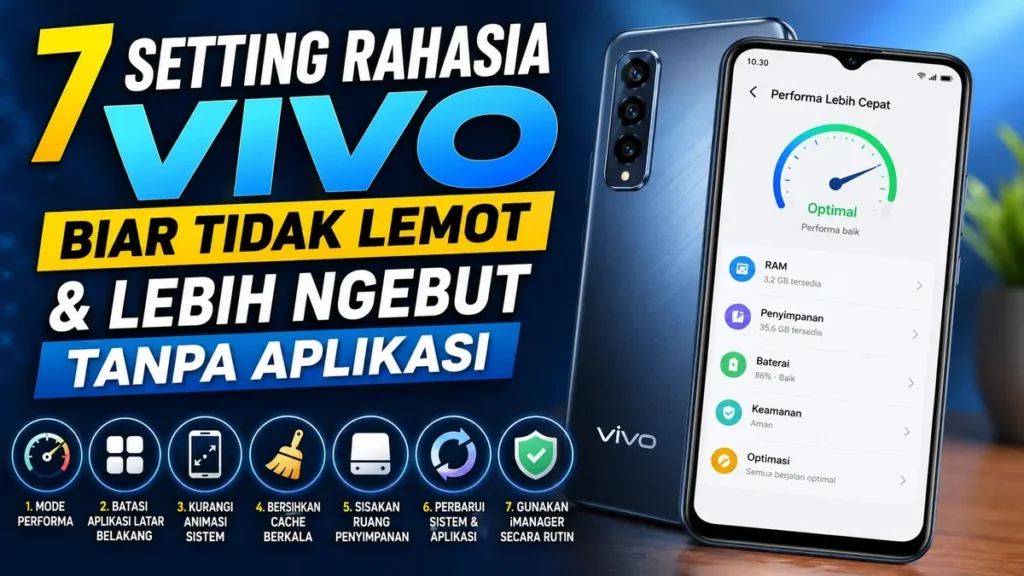
Tekno – Ponsel Vivo dikenal memiliki performa yang stabil untuk berbagai kebutuhan, mulai dari komunikasi, media sosial, hingga bermain game. Namun, seiring waktu, banyak pengguna mulai mengeluhkan perangkat yang terasa lambat, sering mengalami lag, atau membutuhkan waktu lebih lama saat membuka aplikasi.
Thank you for reading this post, don't forget to subscribe!Kondisi tersebut sebenarnya tidak selalu disebabkan oleh usia perangkat. Dalam banyak kasus, pengaturan sistem yang kurang optimal justru menjadi penyebab utama. Kabar baiknya, Anda tidak perlu menginstal aplikasi pembersih RAM atau aplikasi booster yang justru sering menghabiskan sumber daya.
Melalui beberapa pengaturan bawaan Funtouch OS, Anda dapat meningkatkan performa smartphone Vivo secara signifikan. Artikel ini membahas 7 Setting Rahasia Vivo Biar Tidak Lemot & Lebih Ngebut Tanpa Aplikasi yang aman, mudah dilakukan, dan tidak berisiko merusak sistem.
Mengapa HP Vivo Bisa Menjadi Lemot?
Sebelum mengubah pengaturan, penting untuk memahami penyebab menurunnya performa smartphone.
Beberapa faktor yang paling sering menyebabkan HP Vivo melambat antara lain:
- Terlalu banyak aplikasi berjalan di latar belakang.
- Memori penyimpanan hampir penuh.
- Animasi sistem terlalu berat.
- Sinkronisasi akun berlangsung terus-menerus.
- Aplikasi jarang diperbarui.
- Cache menumpuk dalam waktu lama.
- Mode hemat daya aktif secara terus-menerus.
Dengan mengetahui penyebabnya, Anda dapat memilih solusi yang tepat tanpa harus melakukan reset pabrik.
1. Aktifkan Mode Performa (Performance Mode)
Mode Performa merupakan salah satu fitur bawaan Vivo yang mampu meningkatkan kecepatan prosesor ketika perangkat menjalankan aplikasi berat.
Cara Mengaktifkan
- Buka Pengaturan.
- Pilih Baterai.
- Masuk ke Mode Daya.
- Pilih Mode Performa.
Pada beberapa tipe Vivo, fitur ini berada di menu Battery Management.
Dampaknya
Ketika fitur ini aktif:
- aplikasi terbuka lebih cepat;
- perpindahan antar aplikasi menjadi lebih mulus;
- game berjalan lebih stabil;
- respons layar meningkat.
Namun, konsumsi baterai juga akan sedikit meningkat karena prosesor bekerja pada performa yang lebih tinggi.
2. Batasi Aplikasi yang Berjalan di Latar Belakang
Semakin banyak aplikasi aktif di background, semakin besar penggunaan RAM.
Padahal, banyak aplikasi tetap berjalan meskipun sudah ditutup.
Cara Mengatur
- Masuk ke Pengaturan.
- Pilih Aplikasi.
- Buka Manajemen Aplikasi.
- Pilih aplikasi yang jarang digunakan.
- Nonaktifkan izin berjalan di latar belakang jika tersedia.
Selain itu, Anda juga dapat membuka:
iManager → Manajemen Aplikasi → Startup Manager
Kemudian matikan aplikasi yang tidak perlu berjalan otomatis.
Dampaknya
Langkah ini memberikan beberapa keuntungan:
- RAM menjadi lebih lega.
- Baterai lebih awet.
- Suhu perangkat lebih stabil.
- Kinerja sistem meningkat.
3. Kurangi atau Matikan Animasi Sistem
Animasi memang membuat tampilan terlihat menarik. Akan tetapi, efek transisi tersebut juga menggunakan tenaga prosesor dan GPU.
Pada perangkat dengan RAM kecil, animasi sering menyebabkan jeda ketika membuka menu.
Cara Mengaktifkan Opsi Pengembang
- Masuk ke Tentang Ponsel.
- Ketuk Versi Perangkat Lunak sebanyak tujuh kali.
- Kembali ke Pengaturan.
- Buka Opsi Pengembang.
Selanjutnya ubah:
- Window Animation Scale menjadi 0,5x
- Transition Animation Scale menjadi 0,5x
- Animator Duration Scale menjadi 0,5x
Jika ingin lebih cepat lagi, Anda dapat memilih Off.
Dampaknya
Perubahan ini membuat:
- perpindahan menu terasa instan;
- aplikasi terbuka lebih cepat;
- sistem terasa lebih responsif.
Selain itu, prosesor juga tidak perlu memproses animasi yang berat.
4. Bersihkan Cache Secara Berkala
Cache membantu aplikasi berjalan lebih cepat. Namun, jika jumlahnya terlalu besar, justru dapat memperlambat sistem.
Oleh karena itu, bersihkan cache secara berkala.
Cara Membersihkan Cache
Buka:
iManager → Pembersihan Ruang → Bersihkan Cache
Anda juga dapat menghapus cache aplikasi tertentu melalui:
Pengaturan → Aplikasi → Penyimpanan → Hapus Cache.
Dampaknya
Setelah cache dibersihkan:
- ruang penyimpanan bertambah;
- aplikasi menjadi lebih ringan;
- loading aplikasi lebih cepat;
- sistem menjadi lebih stabil.
Sebaliknya, hindari menghapus data aplikasi jika tidak diperlukan karena tindakan tersebut dapat menghapus akun yang tersimpan.
5. Sisakan Ruang Penyimpanan Minimal 20%
Banyak pengguna tidak menyadari bahwa penyimpanan yang hampir penuh akan memperlambat seluruh sistem.
Idealnya, sisakan minimal 15–20% ruang kosong.
Cara Mengecek Penyimpanan
Masuk ke:
Pengaturan → RAM dan Ruang Penyimpanan
Jika kapasitas hampir penuh:
- hapus video lama;
- pindahkan file ke cloud;
- gunakan kartu microSD jika tersedia;
- hapus aplikasi yang tidak digunakan.
Dampaknya
Penyimpanan yang lega membuat:
- proses instalasi lebih cepat;
- update aplikasi berjalan lancar;
- sistem membaca data lebih efisien;
- performa tetap stabil dalam jangka panjang.
6. Perbarui Sistem Operasi dan Aplikasi
Banyak pembaruan sistem membawa peningkatan performa, perbaikan bug, dan optimalisasi penggunaan RAM.
Karena itu, jangan menunda pembaruan jika tersedia.
Cara Update
Masuk ke:
Pengaturan → Pembaruan Sistem.
Selain itu, buka Google Play Store lalu pilih:
Kelola Aplikasi → Update Semua.
Dampaknya
Pembaruan memberikan berbagai manfaat:
- bug berkurang;
- keamanan meningkat;
- aplikasi lebih kompatibel;
- performa sistem lebih optimal.
Namun, pastikan baterai mencukupi sebelum memulai proses pembaruan.
7. Gunakan Fitur iManager Secara Rutin
Salah satu keunggulan HP Vivo adalah hadirnya aplikasi bawaan iManager.
Banyak pengguna justru mengabaikan fitur ini, padahal kemampuannya cukup lengkap.
Melalui iManager Anda dapat:
- membersihkan file sampah;
- mengelola RAM;
- memeriksa keamanan;
- mengoptimalkan penyimpanan;
- mengelola aplikasi otomatis.
Cara Mengoptimalkan
Buka iManager kemudian tekan tombol:
Optimalkan Sekarang
Biarkan sistem melakukan proses pemeriksaan hingga selesai.
Dampaknya
Penggunaan rutin iManager membantu:
- menjaga performa tetap konsisten;
- mengurangi file tidak penting;
- mempercepat respons sistem;
- menjaga ruang penyimpanan tetap lega.
Baca Juga! CapCut Force Close Sendiri di Laptop? Ini Cara Mengatasi Crash & Lag Paling Ampuh
Tips Tambahan Agar HP Vivo Tetap Ngebut
Selain tujuh pengaturan di atas, beberapa kebiasaan berikut juga memberikan pengaruh besar terhadap performa perangkat.
Restart HP Minimal Seminggu Sekali
Restart membantu sistem membersihkan proses sementara yang masih berjalan.
Akibatnya, RAM kembali segar dan performa menjadi lebih stabil.
Hindari Menginstal Terlalu Banyak Aplikasi Booster
Sebagian besar aplikasi pembersih RAM pihak ketiga justru berjalan terus di latar belakang.
Akibatnya:
- RAM semakin penuh;
- baterai lebih cepat habis;
- performa tidak meningkat secara signifikan.
Karena Vivo sudah menyediakan iManager, Anda tidak perlu menambah aplikasi sejenis.
Gunakan Wallpaper Statis
Wallpaper bergerak memang menarik, tetapi membutuhkan GPU dan RAM lebih besar.
Sebaliknya, wallpaper biasa membantu sistem bekerja lebih ringan.
Kurangi Widget Berlebihan
Semakin banyak widget aktif di layar utama, semakin tinggi penggunaan memori.
Oleh sebab itu, gunakan hanya widget yang benar-benar diperlukan.
Matikan Sinkronisasi yang Tidak Digunakan
Sinkronisasi otomatis membuat perangkat terus bekerja di latar belakang.
Jika tidak diperlukan, matikan sinkronisasi untuk akun yang jarang digunakan.
Hasilnya:
- baterai lebih hemat;
- internet lebih irit;
- RAM lebih lega.
Kesalahan yang Sering Dilakukan Pengguna
Banyak pengguna berharap HP kembali cepat dengan cara yang kurang tepat.
Beberapa kesalahan yang sebaiknya dihindari meliputi:
- menginstal banyak aplikasi pembersih;
- menghapus file sistem;
- mematikan layanan penting Android;
- memaksakan multitasking pada HP dengan RAM kecil;
- mengisi penyimpanan hingga hampir penuh.
Sebaliknya, lakukan optimasi melalui fitur bawaan agar sistem tetap aman dan stabil.
Apakah Semua HP Vivo Mendukung Pengaturan Ini?
Sebagian besar pengaturan dalam artikel ini tersedia pada perangkat Vivo yang menggunakan Funtouch OS, meskipun letak menunya dapat berbeda tergantung versi sistem operasi dan model perangkat.
Fitur seperti iManager, pengelolaan aplikasi latar belakang, pembersihan cache, serta pembaruan sistem tersedia di hampir semua seri Vivo modern. Sementara itu, Mode Performa dan beberapa opsi lanjutan mungkin hanya hadir pada model tertentu.
Jika Anda tidak menemukan salah satu menu, gunakan fitur pencarian di halaman Pengaturan untuk mencarinya dengan cepat.
Komentar ditutup.